画像素材の送り方(Googleドライブ)
ロゴや写真は、Googleドライブの「リンクを知っている全員」共有リンクで送っていただくと、こちらで使えます。下の手順で設定してください(スマホ・PC共通)。
-
1
Googleドライブ(drive.google.com)を開き、画像をアップロードします。 「新規」→「ファイルのアップロード」を選択。複数ある場合はフォルダごとアップしてもOKです。
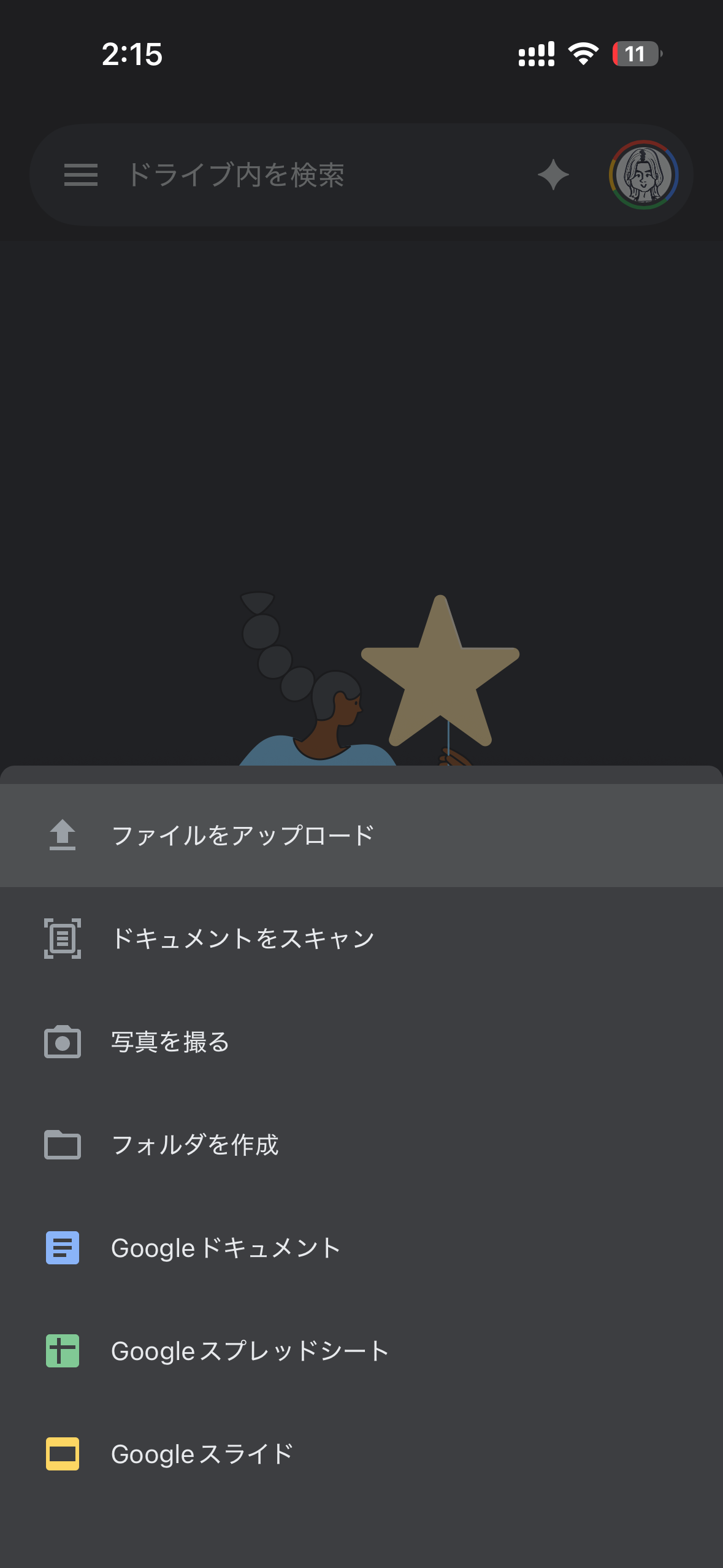
-
2
アップした画像(またはフォルダ)を右クリックし、「共有」を選びます。 スマホアプリの場合は「⋮(縦三点)」→「共有」をタップ。
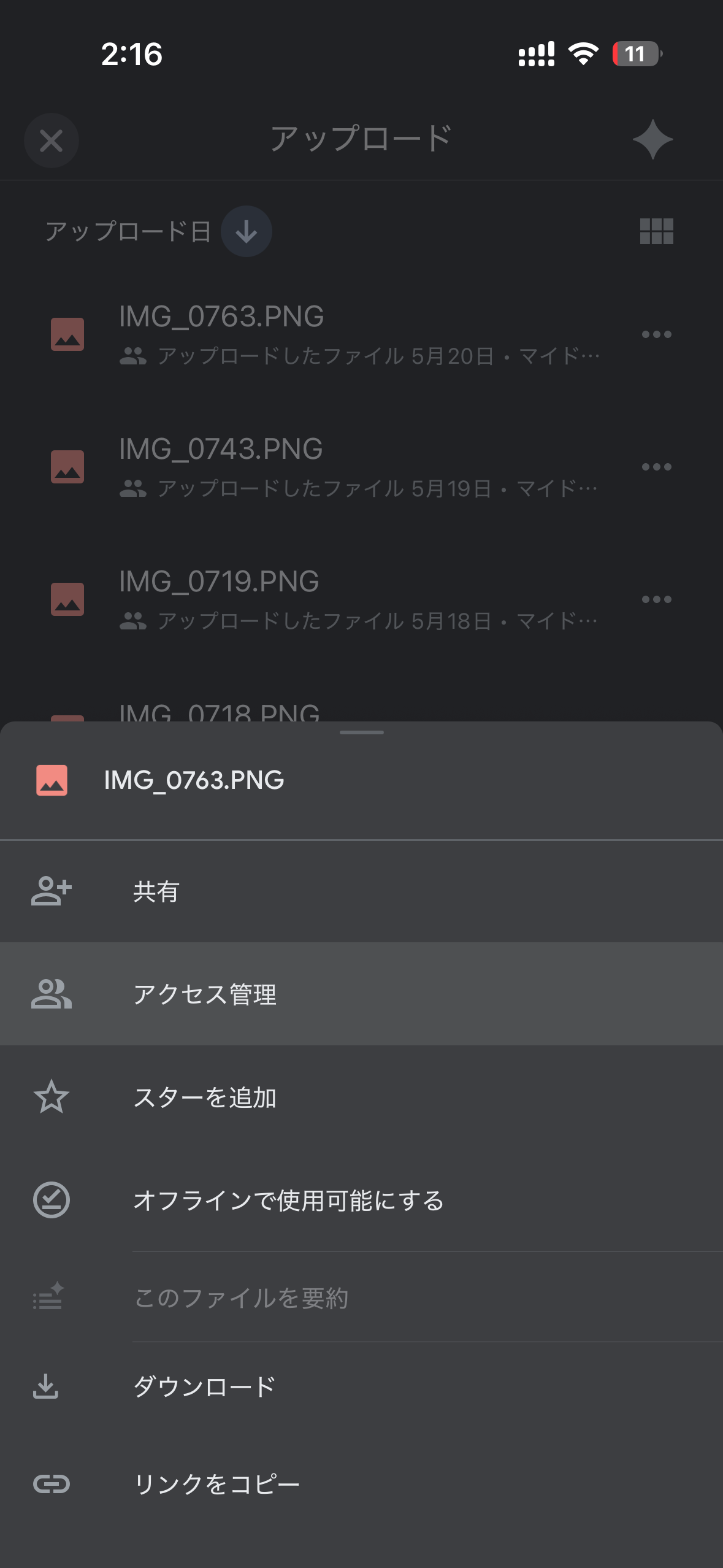
-
3
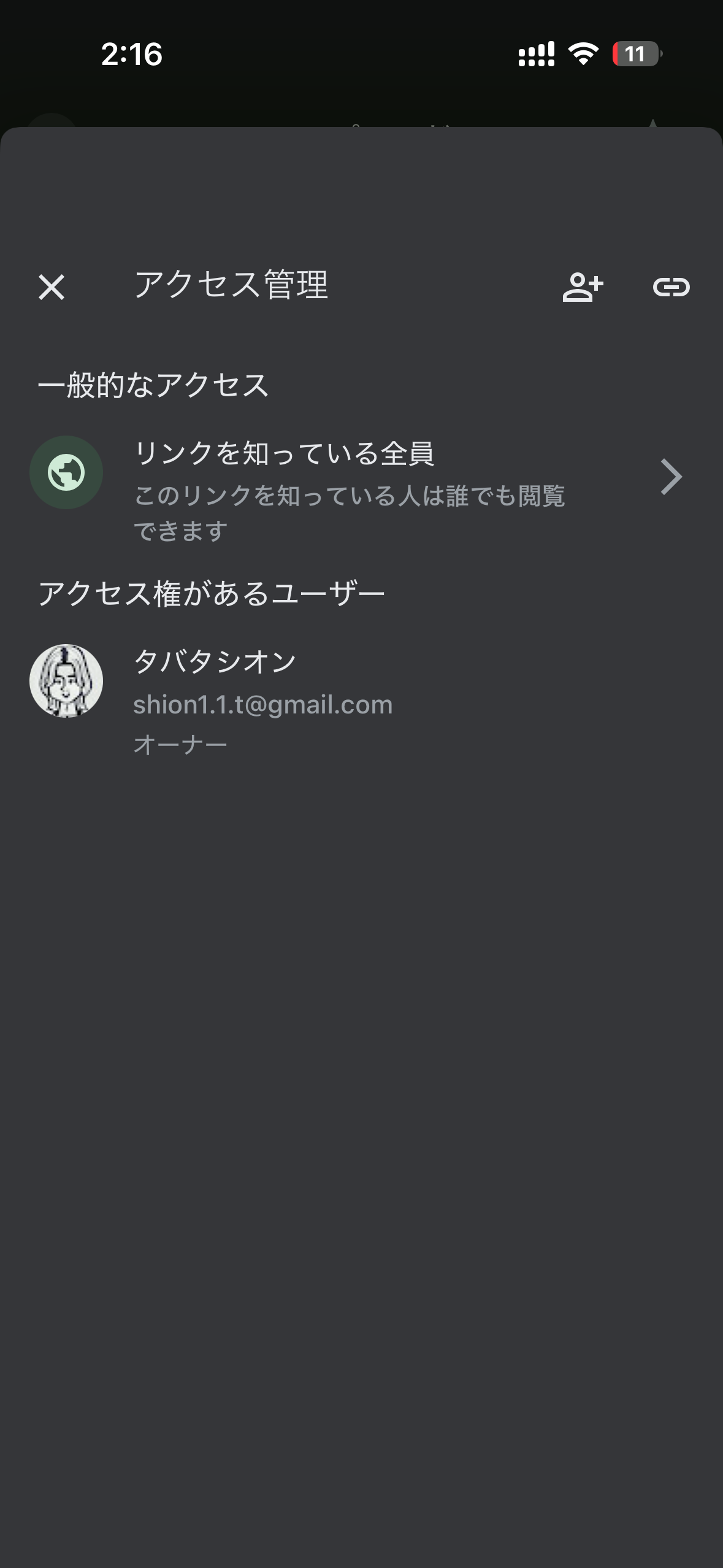
下部の「一般的なアクセス」が「制限付き」になっているので、クリックして「リンクを知っている全員」に変更します。
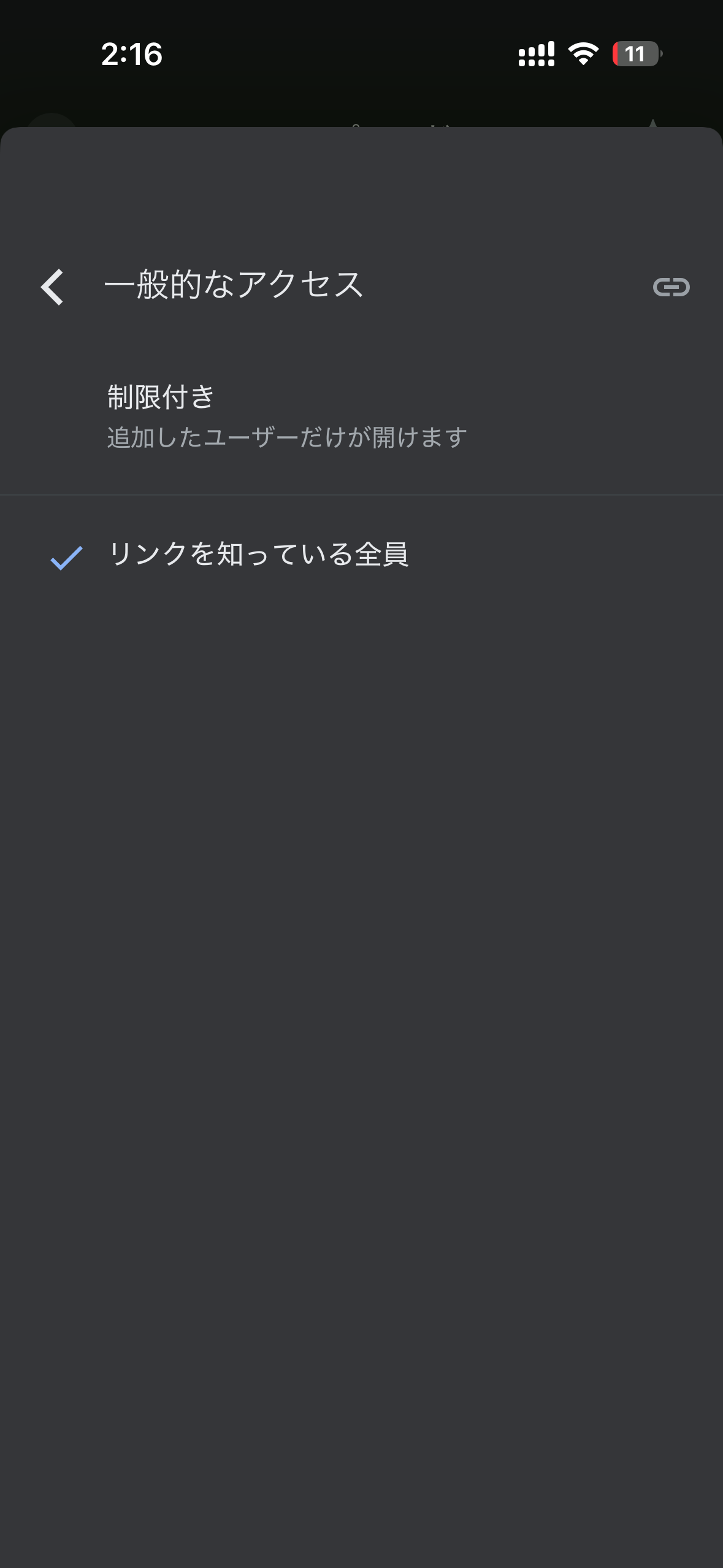
-
4
権限は「閲覧者」のままでOKです。変更不要です。
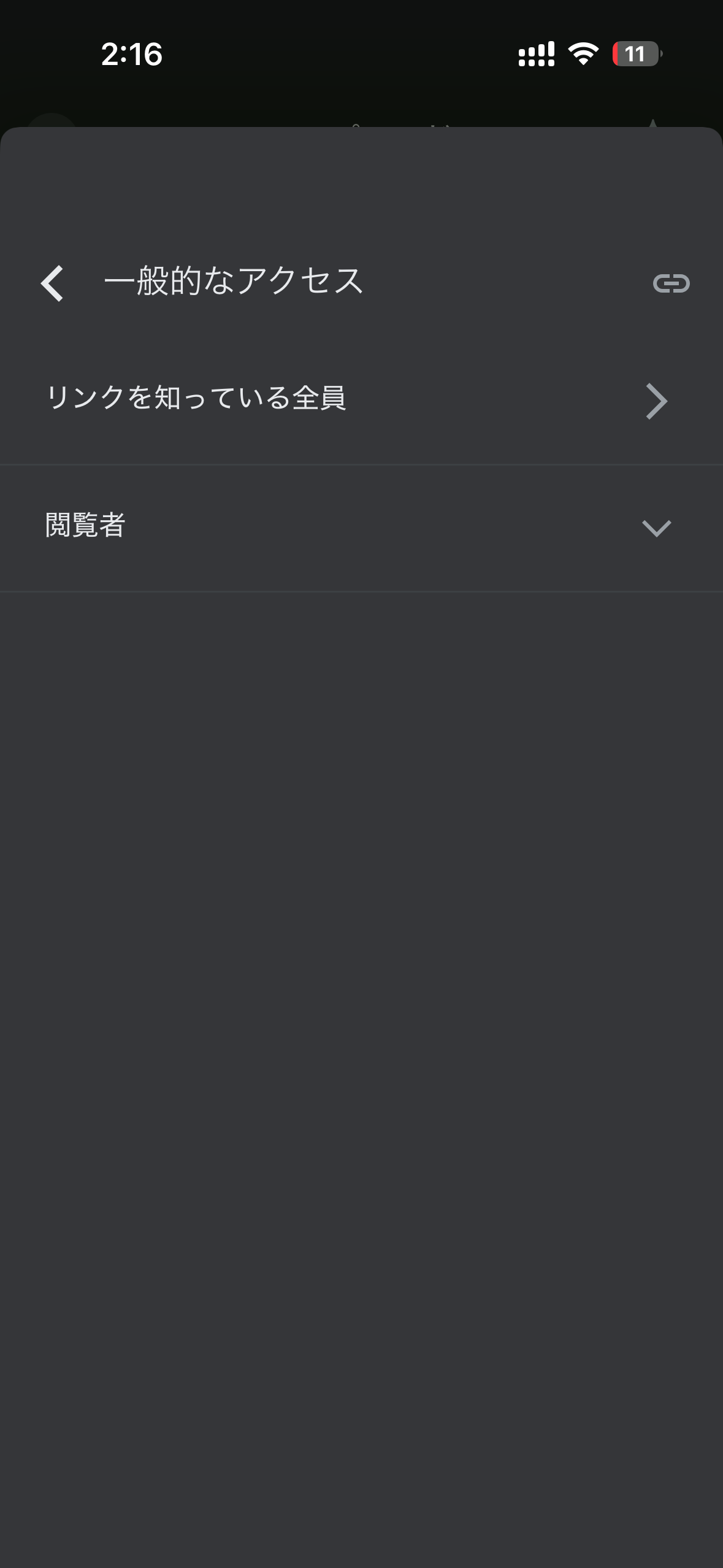
-
5
右上のリンクアイコン(🔗)をタップすると、共有リンクがコピーされます。
-
6
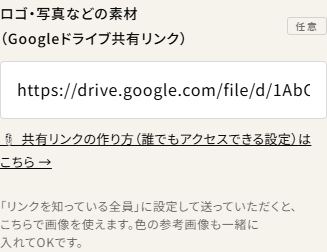
コピーしたURLを、申込フォームの「ロゴ・写真などの素材(Googleドライブ共有リンク)」欄に貼り付けて完了です。
注意:「制限付き」のままだとこちらから開けず、画像を使うことができません。必ず「リンクを知っている全員」に変更してからリンクをコピーしてください。
← 申込フォームに戻る